
会員向けサービス:基本サービス
iPassConnect Macintosh版(Ver1.8)接続設定

インストール及び接続設定
- iPassConnect [MAC_iPC_v18.hqx]をhi-hoのWebページよりダウンロードします。
(ダウンロードするファイルは任意のフォルダに保存してください。)
保存後、ダウンロードしたファイルをダブルクリックします。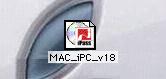
- 下図の画面が表示されたら、[Continue]をクリックします。
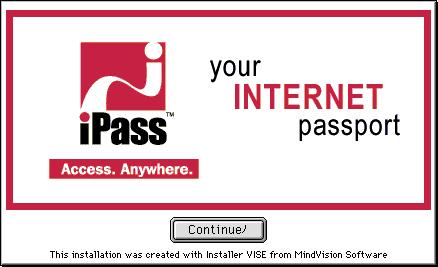
- 下図の画面が表示されます。
インストールの場所を選び、[Install]をクリックします。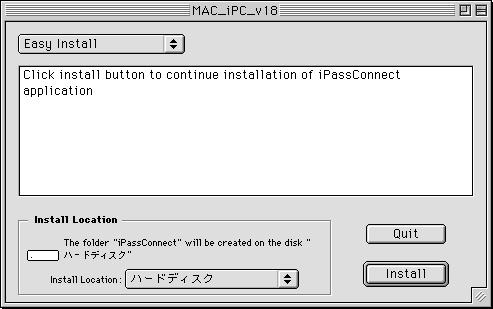
- コピーが開始します。
下図の画面のように終了したら、[Quit]をクリックします。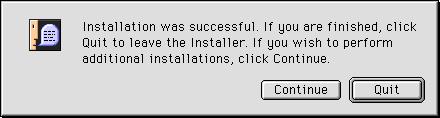
- 「iPassConnect」というフォルダが作成されます。
「iPassConnect」のアイコンをダブルクリックします。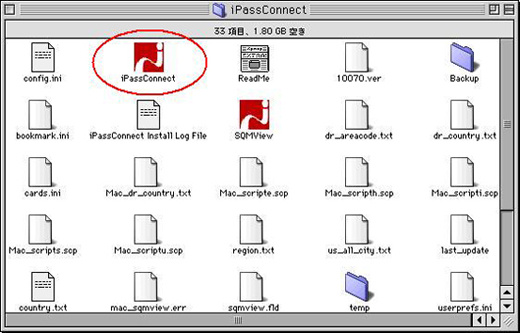
- [Agree]をクリックします。
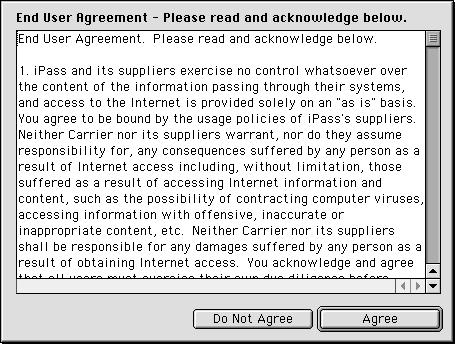
- 下図の画面が表示されます。
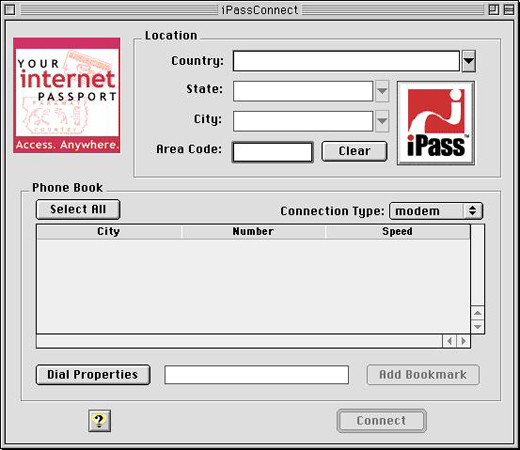
- メニューの[Options]から[User Info]をクリックします。
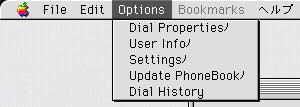
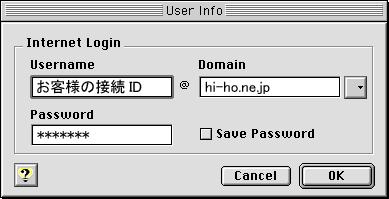
- 下図の画面が表示されますので、ID、パスワード、ドメインを設定します。
Username:お客様の接続ID [hi/aaaXXXXX]
Password:ダイヤルアップ接続パスワード
Domain:hi-ho.ne.jp ※サブドメインは必要ありません。 例)amy、eva、sam、patなど - 設定が終わりましたら、[OK]をクリックします。
- 接続する地域を選択します。[Country]で国名、[State]、[City]で地域を選択します。
※画面では、テストのため、日本国内の兵庫県三田市を選択しています。
海外でお使いの際には、予め日本国内でテストされることをお勧めします。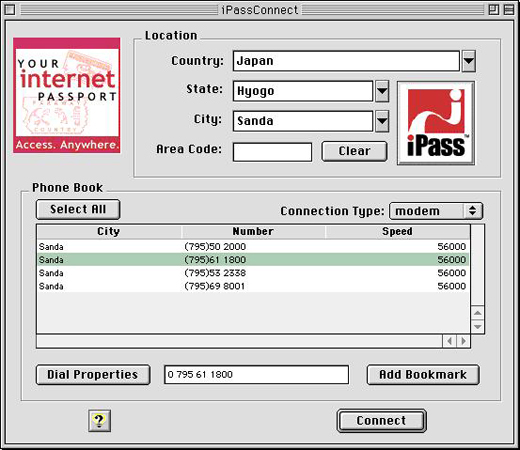
- [Connect]をクリックし接続します。
接続が始まると下図の画面が出ます。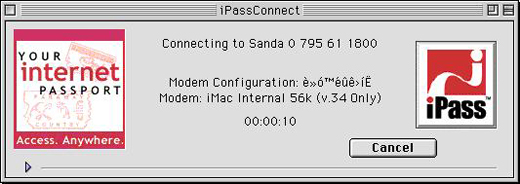
- [接続が完了すると画面が消えます。
- 切断される場合は、メニューの[File]から[Disconnect]をクリックします。
上記の画面が表示されますと、インストールは完了です。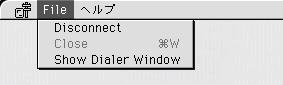
[OK]をクリックしてください。 続いてダイヤルアップ接続の設定を行います。