会員向けサービス:基本サービス
iPassConnect接続設定 Windows版(CE)

ダウンロード及びインストール
*接続ソフトはWindows版をインストールした後に、CE版をインストールしてください。
* この方法はWindowsマシンとCEマシンをMicrosoft Activesyncを使って接続し、WindowsマシンにダウンロードしたファイルをActivesyncでCEマシンにコピーするような形になります。
したがって、WindowsマシンにMicrosoft Activesyncがインストールされていることが前提条件となります。
Windowsマシンでの操作手順
- WindowsマシンとCEマシンをMicrosoft Activesyncを使って繋いだ状態にし、iPassのアイコンをダブルクリックします。

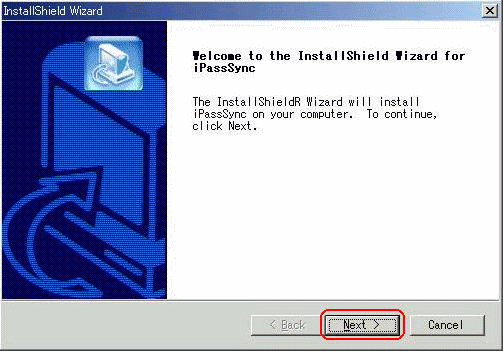
- インストールウィザードのダイアログが開きます。「Next」をクリックします。
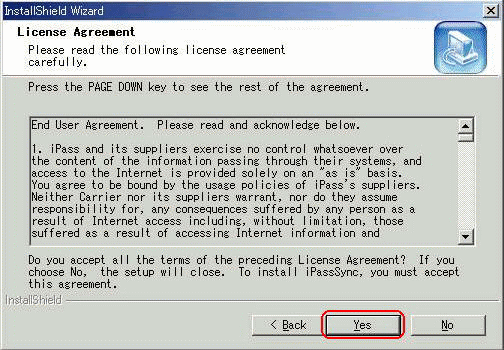
- 下図の画面が表示されます。「Yes」をクリックします。
- 下記の画面が表示されます。「Next」をクリックします。
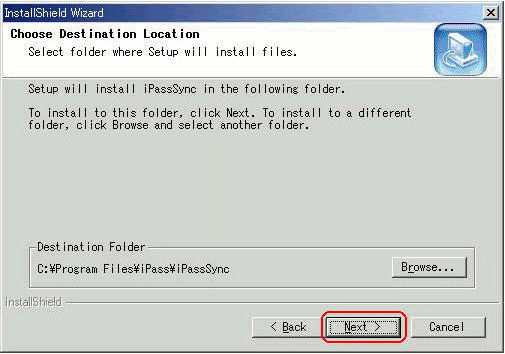
- 下記の画面が表示されます。「Next」をクリックします。
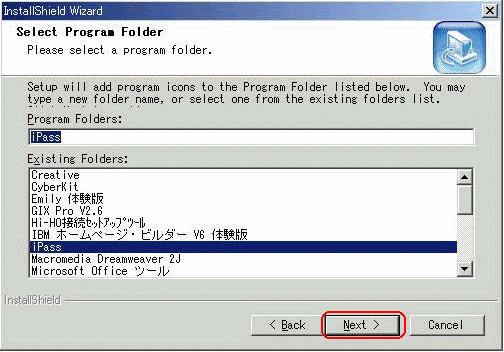
- WindowsマシンからCEマシンへiPassConnectのインストール準備をしている状態です。
下図のダイアログが表示されたら、「はい」をクリックします。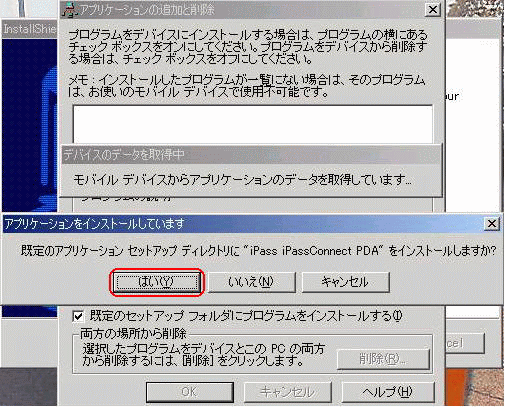
- WindowsマシンからCEへiPassConnectのインストールが始まります。
しばらくお待ちください。
下図の画面が表示されたら、「はい」をクリックします。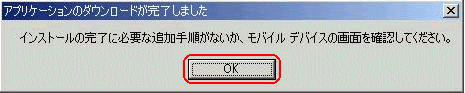
- 下図の画面が表示されます。「Finish」をクリックします。
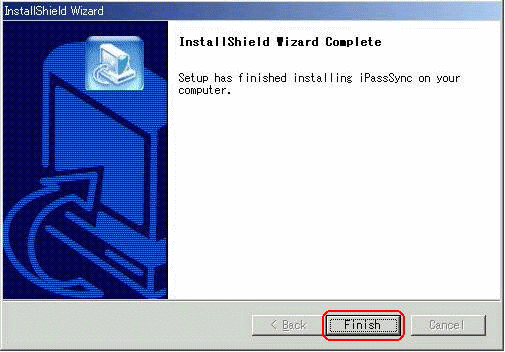
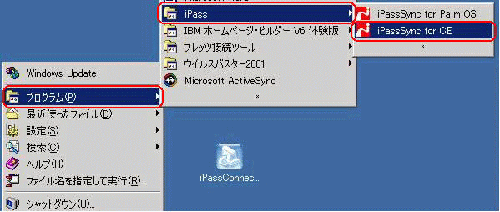
- 「スタート」ボタンから「プログラム」→「iPass」→「iPassSync for CE」をクリックします。
- 「Country」で国名を選択します。
(アメリカの場合は「State」で州名を選択します。)
「Main Phone Book」のリスト内から、接続するアクセスポイントを選択し、「-->」ボタンをクリックすると
「Handheld's Phone Book」に表示されます。 必要なアクセスポイントを選択し終わったら、
「Save」をクリックします。 接続するアクセスポイントをCEマシンに移行させます。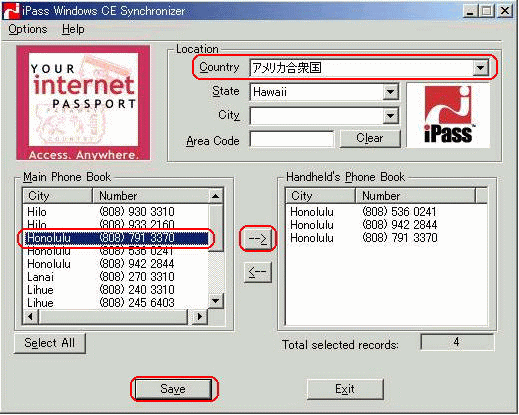
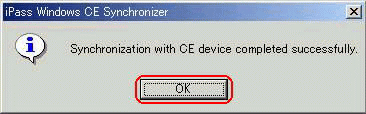
- 下図の画面が表示されたら移行完了です。「OK」をクリックします。
CEマシンでの操作手順
- iPassを使う場合デフォルトで海外に接続するという形になり、ダイヤルパターンを変更する必要があります。
「スタート」ボタンから「設定」→「コントロールパネル」を開き「ダイヤル」をダブルタップします。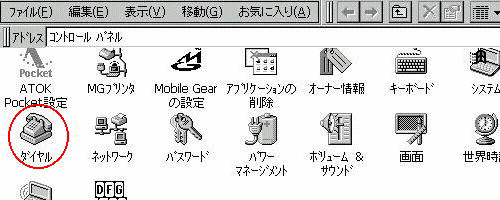
- 下図の画面が表示されます。
「ダイヤルパターン」をタップします。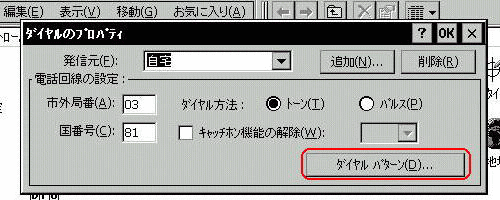
- 下図の画面が表示されます。
「国際通話」をFGと設定します。
(001、EFGとなっている場合は正常に接続できません)
「OK」をタップして全ての画面を閉じます。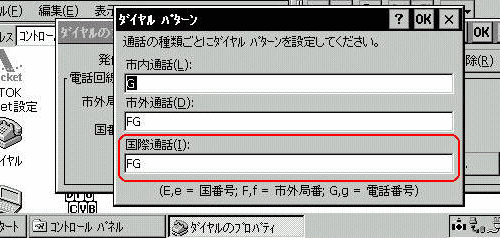
- 「スタート」ボタンから「設定」→「iPassConnect PDA」をタップし、 iPassConnectを開きます。
「Options」→「User Info」をタップします。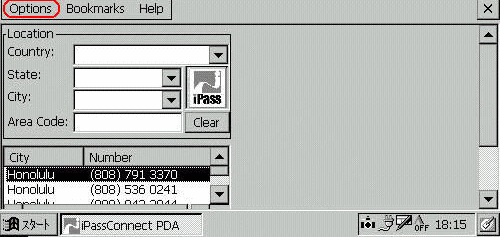
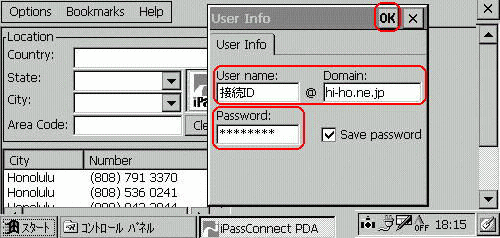
- 下図の画面が表示されます。
- User name :お客様の接続ID
- Domain :hi-ho.ne.jp
- Password :ダイヤルアップ接続パスワード
- 「Options」→「Device」をタップすると、下図の画面が表示されます。
「Selwct a device」にお使いのモデムを選択し「OK」をタップします。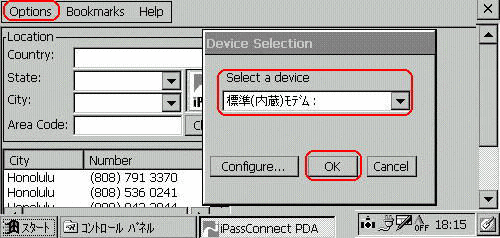
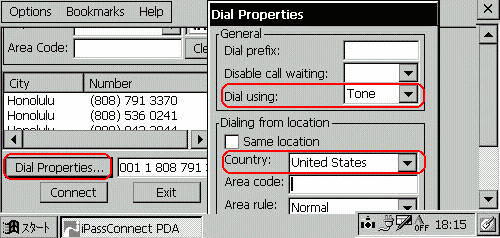
- 画面全体を下に下げて「Dial Properties」ボタンをタップします。
下図の画面が表示されますので、- Dial using :トーンもしくはパルスを選択
- Country :接続する地域
- 接続したいアクセスポイントをタップして選択します。
「Connect」をタップすると、接続を開始します。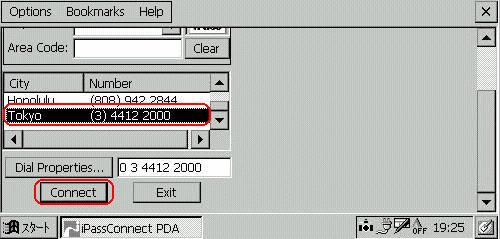
- 接続が完了すると下図の画面が表示されます。
この状態でブラウザ、メーラーを立ち上げてWebの表示等を行なってください。
(「iPassConnectPAD」をタップして最小化するか、「スタート」ボタンから使用するソフトを立ち上げてください)
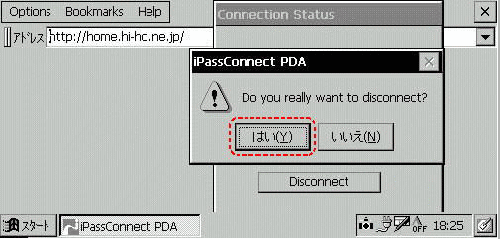
なお、切断する際は「Disconnect」をタップします。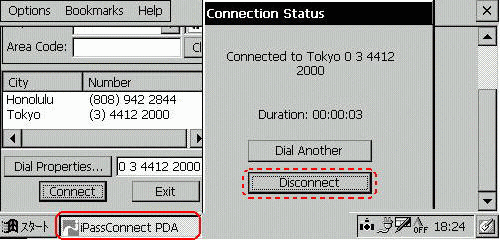
- 下図の画面が表示されます。「はい」をタップすると終了します。