
会員サポート:Q&A
設定/操作に関するご質問
メール設定/トラブル
| Q: | Windows メール |
| A: | メールアカウントの設定方法(Windows)を説明します。 |
|
電子メールアカウントの作成
1.「スタート」ボタンをクリックし、「電子メール(Windowsメール)」を起動します。

2.Windowsメール メニューバーの「ツール(T)」より「アカウント(A)...」を選択します。

3.表示された「インターネットアカウント」の画面で、「追加(A)...」ボタンをクリックします。
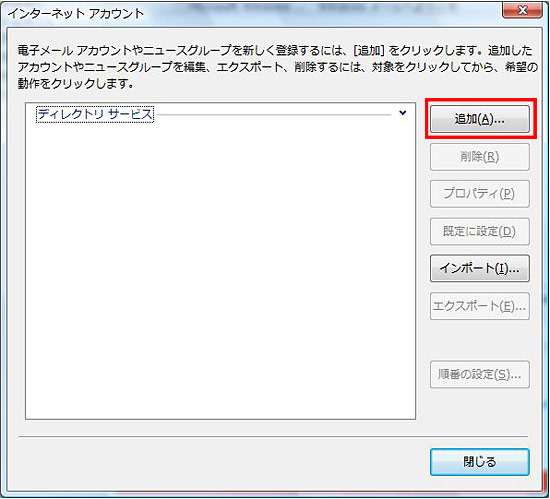
4.「アカウントの種類の選択」画面が開きます。
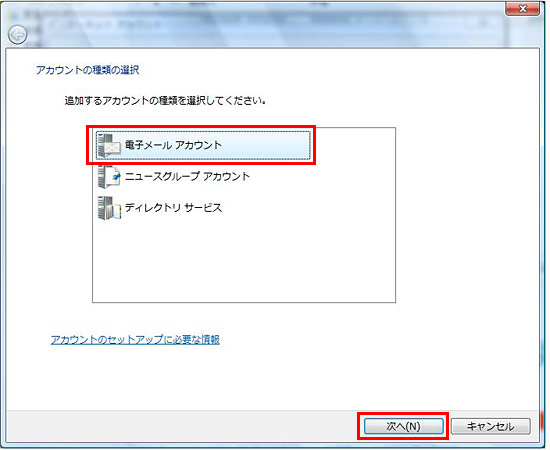
「電子メールアカウント」を選択し「次へ(N)」をクリックします。
5.「名前」の画面では以下のように設定します。
5.「名前」の画面では以下のように設定します。
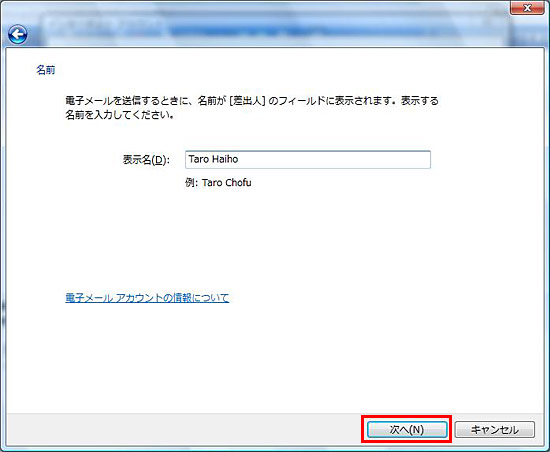
設定しましたら、「次へ(N)」ボタンをクリックします。
6.「インターネット電子メールアドレス」の画面では以下のように設定します。
6.「インターネット電子メールアドレス」の画面では以下のように設定します。
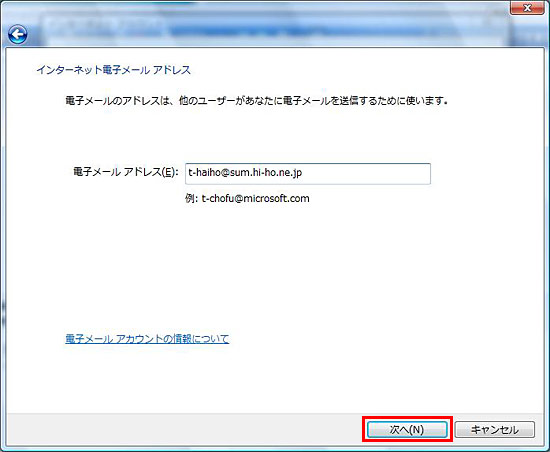
・「電子メール アドレス(E):」: [メールアカウント]@[サブドメイン].hi-ho.ne.jp 例) t-haiho@sum.hi-ho.ne.jp
設定しましたら、「次へ(N)」ボタンをクリックします。
設定しましたら、「次へ(N)」ボタンをクリックします。
7.「電子メールサーバーのセットアップ」の画面では以下のように設定します。
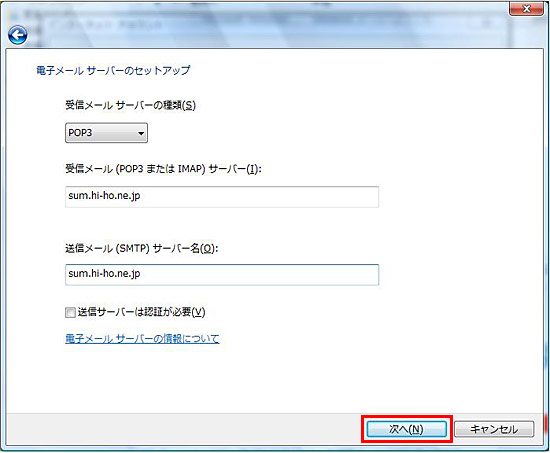
・「受信メール サーバーの種類(S)」: 「POP3」を選択
・「受信メール (POP3 または IMAP) サーバー(I):」:.[サブドメイン].hi-ho.ne.jp 例) sum.hi-ho.ne.jp
・「送信メール (SMTP) サーバー名(O):」:[サブドメイン].hi-ho.ne.jp 例) sum.hi-ho.ne.jp
・「受信メール (POP3 または IMAP) サーバー(I):」:.[サブドメイン].hi-ho.ne.jp 例) sum.hi-ho.ne.jp
・「送信メール (SMTP) サーバー名(O):」:[サブドメイン].hi-ho.ne.jp 例) sum.hi-ho.ne.jp
設定しましたら、「次へ(N)」ボタンをクリックします。
8.「インターネットメールログオン」の画面では以下のように設定します。
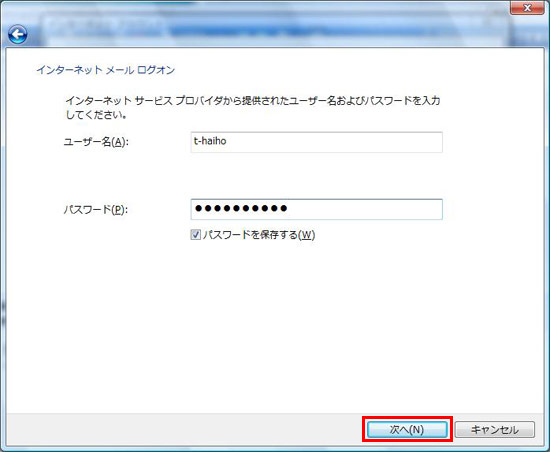
・「ユーザー名(A):」: [メールアカウント] を入力 例) t-haiho
※メールアドレスの@より前の文字のみ、ご入力ください。
※メールアドレス変更サービスをご利用の場合、変更後のメールアカウントをご入力ください。
郵送されたhi-ho登録情報の@より前の文字列とは異なりますので、ご注意ください。
・「パスワード(P):」: [メールパスワード] を入力
・「パスワードを保存する(W)」: チェックする
※メールアドレスの@より前の文字のみ、ご入力ください。
※メールアドレス変更サービスをご利用の場合、変更後のメールアカウントをご入力ください。
郵送されたhi-ho登録情報の@より前の文字列とは異なりますので、ご注意ください。
・「パスワード(P):」: [メールパスワード] を入力
・「パスワードを保存する(W)」: チェックする
設定しましたら、「次へ(N)」ボタンをクリックします。
9.「設定完了」の画面が表示されます。
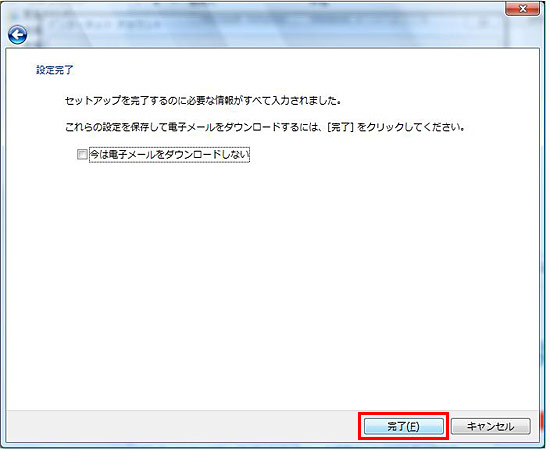
・「今は電子メールをダウンロードしない」: チェックしない
「完了」ボタンをクリックして、電子メールアカウントの作成を終了します。
電子メールアカウントの設定確認
1.Windowsメールの「ツール(T)」より「アカウント(A...)」を選択します。
2.「インターネットアカウント」の画面が開きます。設定を確認したいメールアカウントを選択し「プロパティ(P)」ボタンをクリックします。

3.「全般」タブで以下のように設定されているか確認してください。

・「メール アカウント」: このアカウントの設定名を入力
例)sum.hi-ho.ne.jp
・「名前(N):」: 名前をローマ字で入力 例) Taro Haiho
・「会社名(O)」: 必要に応じて入力
※個人で使用する場合は空欄にします。
・「電子メール アドレス(M):」: [メールアカウント]@[サブドメイン].hi-ho.ne.jp 例) t-haiho@sum.hi-ho.ne.jp
・「返信アドレス(Y):」: 通常は空白にします
※電子メールアドレスで設定したアドレスとは別のアドレスに返信してもらいたい場合などに設定します。
・「メールの受信時および同期時にこのアカウントを含める(I)」: チェックする
例)sum.hi-ho.ne.jp
・「名前(N):」: 名前をローマ字で入力 例) Taro Haiho
・「会社名(O)」: 必要に応じて入力
※個人で使用する場合は空欄にします。
・「電子メール アドレス(M):」: [メールアカウント]@[サブドメイン].hi-ho.ne.jp 例) t-haiho@sum.hi-ho.ne.jp
・「返信アドレス(Y):」: 通常は空白にします
※電子メールアドレスで設定したアドレスとは別のアドレスに返信してもらいたい場合などに設定します。
・「メールの受信時および同期時にこのアカウントを含める(I)」: チェックする
4.「サーバー」タブをクリックし、以下のように設定されているか確認してください。
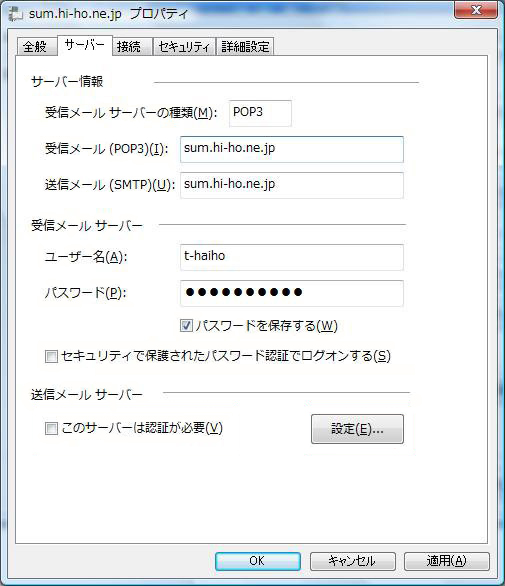
「サーバー情報」
・「受信メール サーバーの種類(M):」: POP3
・「受信メール (POP3)(I):」:[サブドメイン].hi-ho.ne.jp 例) sum.hi-ho.ne.jp
・「送信メール (SMTP)(U):」:[サブドメイン].hi-ho.ne.jp 例) sum.hi-ho.ne.jp
「受信メール サーバー」
・「ユーザー名(C):」: [メールアカウント] を入力 例)t-haiho
※メールアドレスの@より前の文字のみ、ご入力ください。
※メールアドレス変更サービスをご利用の場合、変更後のメールアカウントをご入力ください。
郵送されたhi-ho登録情報の@より前の文字列とは異なりますので、ご注意ください。
・「受信メール サーバーの種類(M):」: POP3
・「受信メール (POP3)(I):」:[サブドメイン].hi-ho.ne.jp 例) sum.hi-ho.ne.jp
・「送信メール (SMTP)(U):」:[サブドメイン].hi-ho.ne.jp 例) sum.hi-ho.ne.jp
「受信メール サーバー」
・「ユーザー名(C):」: [メールアカウント] を入力 例)t-haiho
※メールアドレスの@より前の文字のみ、ご入力ください。
※メールアドレス変更サービスをご利用の場合、変更後のメールアカウントをご入力ください。
郵送されたhi-ho登録情報の@より前の文字列とは異なりますので、ご注意ください。
・「パスワード(P):」: [メールパスワード] を入力
・「セキュリティで保護されたパスワード認証でログオンする(S)」: チェックしない
・「セキュリティで保護されたパスワード認証でログオンする(S)」: チェックしない
オプションの設定
1.Windowsメール メニューバーの「ツール(T)」メニューより、「オプション(O)...」を選択します。
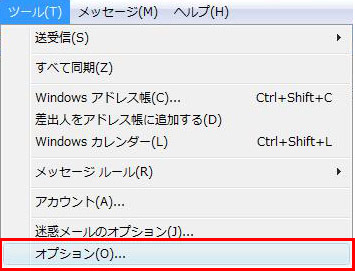
2.「オプション」の画面が開きますので、「全般」タブをクリックします。
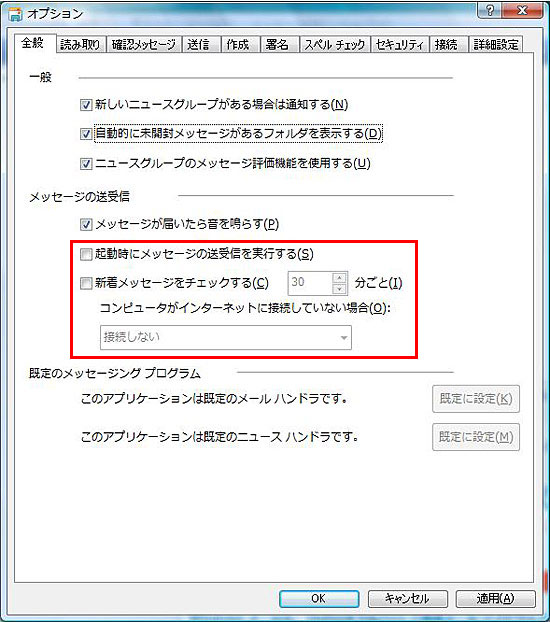
「メッセージの送受信」
・「起動時にメッセージの送受信を実行する(S)」: 通常チェックしない
・「新着メッセージをチェックする(C)」: 通常チェックしない
※ チェックすると、指定した時間ごとにメールの受信を自動で行います。チェックする場合は、「コンピュータがインターネットに接続していない場合(O):」をご利用の環境に応じて設定してください。
・「起動時にメッセージの送受信を実行する(S)」: 通常チェックしない
・「新着メッセージをチェックする(C)」: 通常チェックしない
※ チェックすると、指定した時間ごとにメールの受信を自動で行います。チェックする場合は、「コンピュータがインターネットに接続していない場合(O):」をご利用の環境に応じて設定してください。
3.「送信」タブをクリックし、以下のように設定されているか確認します。
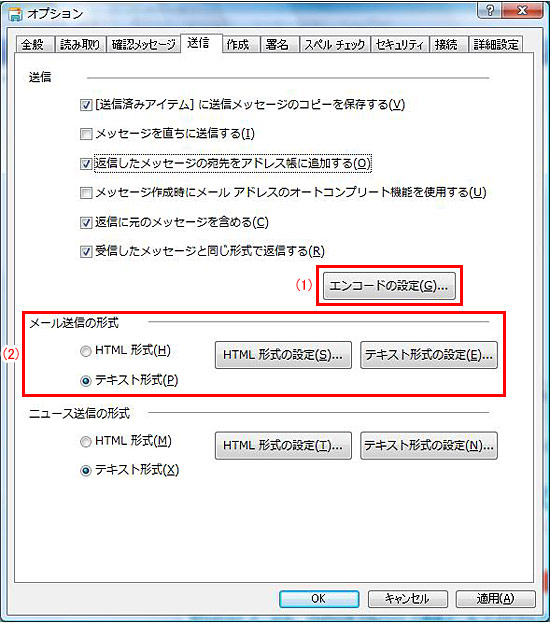
(1)「エンコードの設定(G)...」ボタンをクリックします。
「送信メッセージのエンコード設定」の画面では以下のように設定します。
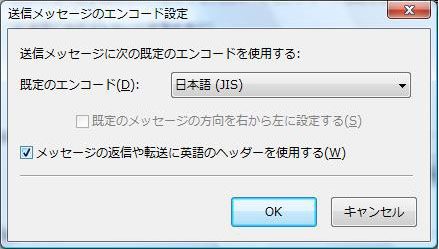
・「既定のエンコード(D)」:「日本語(JIS)」を選択
・「メッセージの返信や転送に英語のヘッダーを使用する(W)」: 通常チェックする
設定を確認しましたら、「OK」ボタンをクリックします。
(2)「メール送信の設定」
・「メール送信の形式(P)」:「テキスト形式」を選択
・「テキスト形式の設定(E)...」ボタンをクリックします。
・「テキスト形式の設定(E)...」ボタンをクリックします。
「テキスト形式の設定」の画面が開きますので、以下のように設定します。
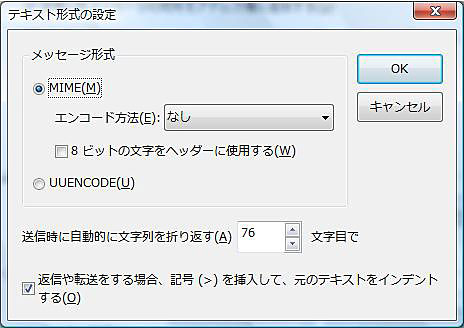
・「メッセージ形式」:「MINE(M)」を選択
・「エンコード方式」:「なし」を選択
・「8ビットの文字をヘッダーに使用する」:チェックしない
・「返信や転送をする場合、記号(>)を挿入して元のテキストをインデントする」:通常チェックします。
設定を確認しましたら、「OK」ボタンをクリックします。
・「エンコード方式」:「なし」を選択
・「8ビットの文字をヘッダーに使用する」:チェックしない
・「返信や転送をする場合、記号(>)を挿入して元のテキストをインデントする」:通常チェックします。
設定を確認しましたら、「OK」ボタンをクリックします。
4.「セキュリティ」タブをクリックします。
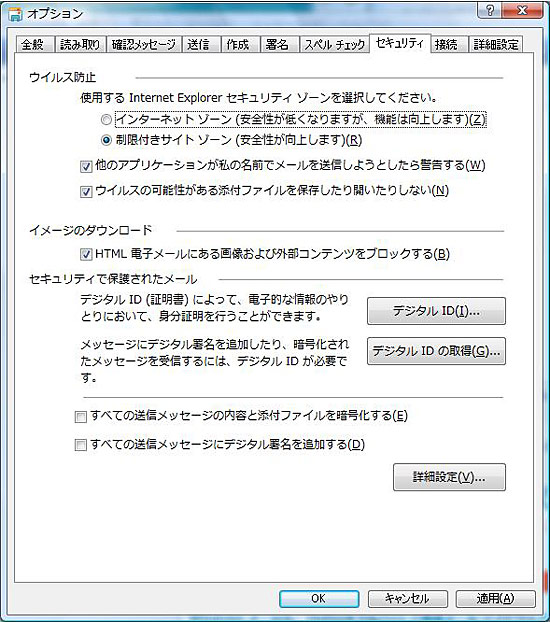
・お好みに合わせて設定してください。
以上で基本的な設定は終了です。一度Windowsメールを終了し、再起動してください。

